Cómo añadir el IBAN a tus facturas
Configuración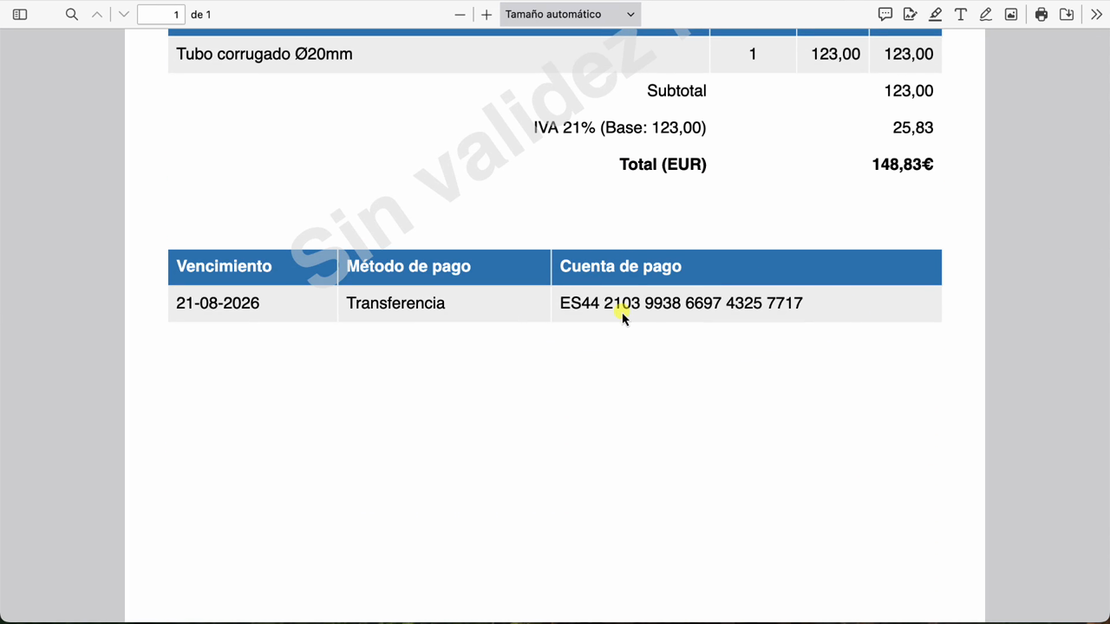
Aprende a configurar un banco y un método de pago para que el IBAN aparezca en el PDF de tus facturas.
En este vídeo te mostramos cómo crear o revisar un banco con IBAN, asociarlo a un método de pago y activar la cuenta de pago en la plantilla. También verás cómo comprobar el resultado en el PDF y qué hacer con las facturas creadas antes del cambio.
Transcripción del vídeo
¿Quieres que tu IBAN aparezca en el PDF de tus facturas? Vamos a configurarlo paso a paso. Para hacerlo necesitas un banco con el IBAN asignado, un método de pago asociado a ese banco y una plantilla configurada para que muestre la cuenta de pago. Empezamos por el banco. Entra en Bancos y revisa si ya tienes creado el banco con el IBAN que quieres mostrar.
Comprueba que los datos son correctos y continúa con el siguiente paso. Si todavía no lo tienes creado, pulsa Añadir un banco. Elige Cuenta bancaria. A continuación, el programa te propondrá enlazarla con tu banco. Puedes enlazar el banco o, si prefieres hacerlo sin enlazar, pulsa Continuar sin enlazar con el banco y confirma.
Ahora puedes escribir el nombre para identificar el banco e introducir el IBAN. Rellena los apartados necesarios y pulsa Guardar y cerrar. El segundo paso es tener un método de pago asociado a esta cuenta. Si ya tienes un método de pago vinculado al banco en Ajustes y después en Métodos de pago, continúa con el siguiente paso.
Si no lo tienes, pulsa Nuevo método de pago. En el apartado Nombre, añade el nombre que quieras. Ponle uno fácil de reconocer, por ejemplo, Transferencia. Después, en el apartado Banco de ingreso, abre el selector, selecciona el banco y pulsa Guardar y cerrar. El último paso es indicar en la plantilla que debe mostrar la cuenta bancaria.
Entra en Ajustes y después en Plantillas. Abre la plantilla que utilizas para tus facturas. Ve a las pestañas Textos y Pie y selecciona, con el ojo azul, el apartado Cuenta de pago para que se muestre. Guarda los cambios. Con esta opción activada, los nuevos documentos que crees a partir de ahora mostrarán en el PDF la cuenta bancaria del método de pago añadido en la factura.
Ahora ya puedes crear una factura nueva y, en el campo Método de pago, selecciona el método de pago que has creado. Guarda la factura y descarga el PDF. En el pie verás el método de pago y la cuenta bancaria con su IBAN. Los cambios en la plantilla se aplican solo a las facturas que crees a partir de ahora.
Si necesitas que el IBAN aparezca en una factura creada antes de configurar la plantilla, ábrela, realiza alguna modificación y vuelve a guardarla. Si tienes más de una cuenta bancaria, crea un banco y un método de pago para cada una. Al seleccionar el método de pago en la factura, se mostrará su cuenta bancaria asociada.