Cómo hacer el cierre de año contable
Contabilidad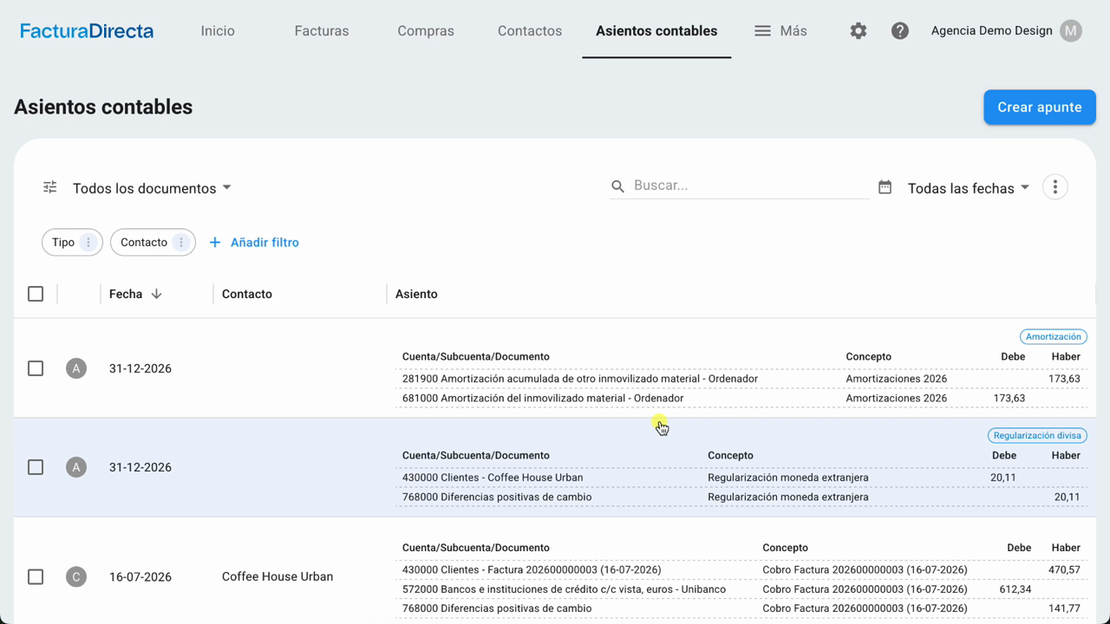
Aprende a revisar la contabilidad y a crear los ajustes de moneda, la amortización anual y los asientos del cierre en FacturaDirecta.
En este tutorial te mostramos cómo preparar y realizar el cierre de año contable en FacturaDirecta. Verás cómo revisar la contabilidad desde Informes, registrar el ajuste de moneda extranjera y la amortización anual, crear los asientos de cierre y eliminarlos si necesitas corregir el ejercicio.
Transcripción del vídeo
En FacturaDirecta, con el plan Total y la contabilidad completa, puedes realizar el cierre de año desde Asientos contables. Antes de hacer el cierre, revisa que la contabilidad cuadre. Ve a Informes desde el menú superior y comprueba los saldos, mayores, impuestos, existencias, periodificaciones y cualquier ajuste pendiente.
Si trabajas con asesoría, valídalo con ella. Cerrar un ejercicio consolida la contabilidad de ese año. Después del cierre, FacturaDirecta genera los asientos para cerrar el periodo y preparar la apertura del ejercicio siguiente. Si has trabajado con moneda extranjera, primero registra el ajuste de moneda.
Ve a Asientos contables y pulsa Crear apunte y selecciona Ajuste de moneda extranjera. Elige la fecha del apunte y dale a Realizar el ajuste de moneda extranjera. FacturaDirecta automáticamente las diferencias de cambio según los tipos de cambio de esa fecha y preparará el asiento correspondiente. Así tus saldos en moneda extranjera quedarán actualizados antes del cierre.
Después, si tienes bienes de inversión registrados, crea la amortización anual. Pulsa Crear apunte y selecciona Amortización anual. Selecciona el ejercicio. FacturaDirecta buscará las compras marcadas como bienes de inversión con amortización y generará un asiento con la amortización del año con fecha 31 de diciembre.
Este ajuste refleja como gasto la pérdida de valor de tus activos. Cuando hayas revisado la contabilidad y registrado los ajustes, puedes cerrar el año. Desde Asientos contables, pulsa Crear apunte y elige Cierre del año. Entra al asistente el ejercicio que quieres cerrar. Para evitar cambios posteriores en documentos afecten a la contabilidad cerrada, puedes bloquear la contabilidad hasta una fecha concreta.
Cuando todo esté revisado, pulsa Realizar el cierre de año. FacturaDirecta creará automáticamente los asientos del cierre: el cierre de los grupos 6 y 7, el cierre del periodo, apertura del siguiente y, si corresponde, resultados pendientes de aplicar. Puedes abrir estos asientos desde el listado para revisar su detalle.
Si luego necesitas modificar o añadir documentos del ejercicio cerrado, elimina primero los asientos del cierre, corrige y vuelve a cerrar. Para borrar el cierre, ve a Ajustes, en la rueda dentada de la parte superior, ve a Avanzado y cambia la fecha de bloqueo. Luego, ya en Asientos contables, abre un asiento del cierre y, en los tres puntos verticales, seleccionar Borrar.
El programa dará la opción de borrarlos todos. Y recuerda: el cierre contable debe ser el último paso. Primero revisa y ajusta; después, realiza el cierre del ejercicio.