Configurar los impuestos por defecto
Configuración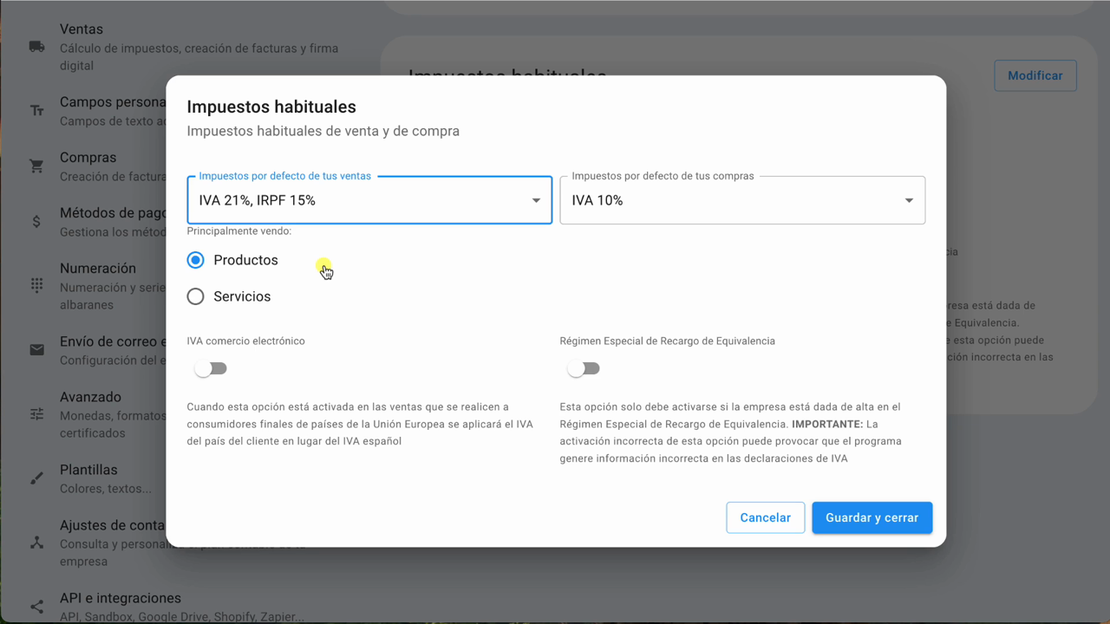
Configura los impuestos habituales de ventas y compras, el alta como operador intracomunitario y los valores de los documentos nuevos.
En este vídeo te mostramos cómo configurar el alta como operador intracomunitario y los impuestos habituales de ventas y compras. También verás qué opciones fiscales revisar y cómo se aplican estos valores a los documentos nuevos, incluida la prioridad de los impuestos definidos en la ficha de cada cliente.
Transcripción del vídeo
En este vídeo vamos a configurar los impuestos habituales y el alta como operador intracomunitario. Verás que es muy sencillo y te dejará el programa listo para trabajar en el día a día. Vamos a ello. Entra en Ajustes y ve al apartado Impuestos. Aquí verás dos bloques: Operador intracomunitario e Impuestos habituales.
Empezamos por operador intracomunitario. Si tu empresa ya está dada de alta en el Registro de Operadores Intracomunitarios, dale al botón Modificar y activa la opción de alta como operador intracomunitario. Verás que FacturaDirecta mostrará tu NIF intracomunitario formado con el país y el NIF de tu empresa.
Revisa que esos datos sean correctos y confirma los cambios. A partir de ahora, cuando hagas facturas intracomunitarias, saldrá tu NIF intracomunitario. Si tu empresa no está dada de alta en este registro, deja esta opción desactivada. Ahora ve a Impuestos habituales y haz clic en Modificar. En Impuestos por defecto de tus ventas, abre el selector y elige los impuestos que aplicas con más frecuencia en tus facturas de venta, presupuestos y albaranes.
Puedes combinar impuestos de grupos distintos, como IVA e IRPF. Dentro de un mismo grupo, selecciona el tipo que usas habitualmente. Si tu plan permite registrar compras, configura también los impuestos por defecto de tus compras. Selecciona los que utilizas habitualmente en facturas de compra. Después, indica si tu actividad principal es la venta de Productos o de Servicios.
Si aparecen las opciones de IVA del comercio electrónico o recargo de equivalencia, actívalas solo si corresponden al régimen fiscal de tu empresa. Cuando hayas revisado todos los campos, confirma los cambios. A partir de ahora, FacturaDirecta propondrá estos impuestos al crear un documento nuevo. Antes de terminar, ten en cuenta un detalle importante.
Los impuestos habituales que hemos configurado se aplican por defecto a los documentos nuevos. Pero, si en la ficha de un cliente has definido sus propios impuestos por defecto, FacturaDirecta aplicará los de ese cliente al crear una factura para él. ¡Y listo! Ya tienes tus impuestos configurados para facturar en tu día a día con menos pasos.
¡Gracias por ver el vídeo!