Crear una remesa de recibos domiciliados
Facturación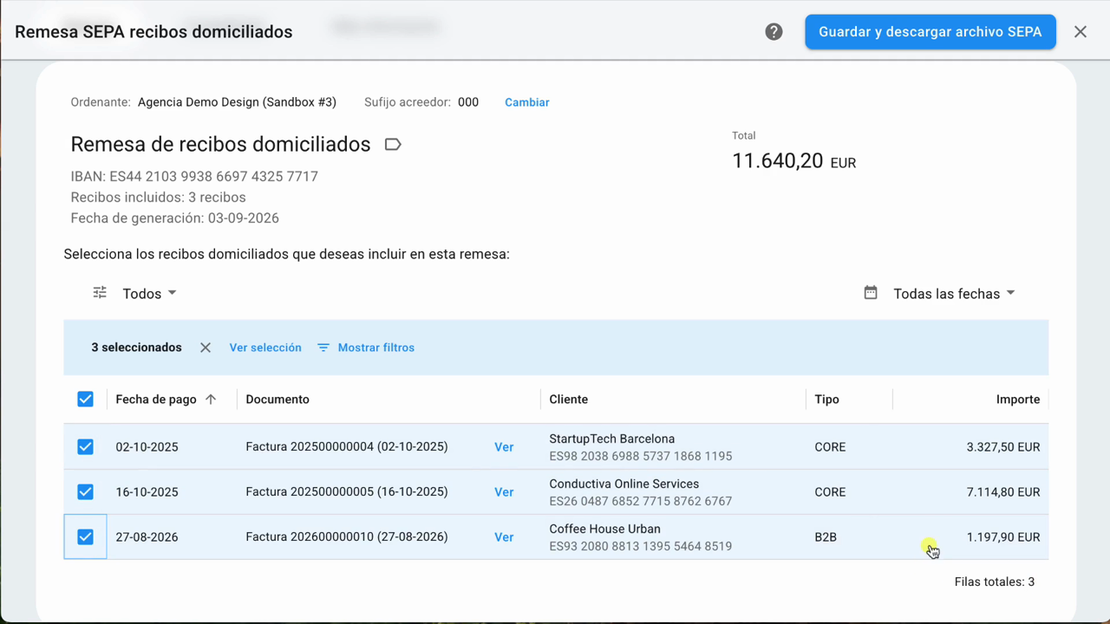
Aprende a crear una remesa SEPA de recibos domiciliados en FacturaDirecta, desde configurar mandatos hasta descargar el archivo para el banco.
En este tutorial te mostramos cómo configurar el banco y el mandato SEPA del cliente, asignarlo a las facturas pendientes y crear una remesa de recibos domiciliados. También verás cómo revisar los importes, descargar el archivo XML para tu banco y registrar el ingreso.
Transcripción del vídeo
¿Quieres cobrar las facturas de tus clientes mediante recibos domiciliados? En este vídeo te enseñamos a preparar una remesa SEPA en FacturaDirecta y a descargar el archivo para enviarlo a tu banco. Para crear una remesa necesitas un banco creado con su IBAN. Revisa también que tenga configurado el sufijo acreedor correcto.
Por otro lado, cada cliente que quieras cobrar por domiciliación necesita su mandato SEPA. Puedes crearlo desde su ficha de cliente, en la pestaña “Métodos de pago” y pulsando “Nuevo método de pago”. Luego selecciona “Mandato SEPA (recibo domiciliado)”. Introduce el IBAN del cliente y completa los datos del mandato.
La referencia identifica la autorización de cobro. Elige CORE o B2B según corresponda, indica si el pago es único o periódico y añade la fecha de firma. Cuando termines, guarda el mandato. Ese mandato es lo que tendrás que añadir como método de pago a cada factura que quieras cobrar a través de remesa bancaria.
Para que una factura aparezca en el listado para remesar, deberá estar pendiente de pago y tener el mandato SEPA del cliente como método de pago. Si falta una de estas condiciones, no aparecerá en el listado para remesar. Y ahora sí, vamos a crear la remesa. Ve al módulo de las remesas bancarias que encontrarás en el botón “Más” que tienes en la parte superior del programa.
Y pulsa “Generar remesa bancaria” y luego selecciona “Remesa de recibos domiciliados”. Revisa los datos de la cabecera de la remesa. Después, selecciona las facturas que quieres incluir. Comprueba el cliente, la fecha de vencimiento y el importe de cada una, además del número total de recibos y el importe total.
Recuerda que los mandatos CORE y B2B se gestionan por separado. Cuando todo esté revisado, pulsa “Guardar y descargar archivo SEPA”. FacturaDirecta guardará la remesa y descargará un archivo XML. Súbelo a la banca online de tu entidad para que procese los cobros. Al generar la remesa, las facturas incluidas pasan a estado “Pagado” para evitar que se remesen otra vez.
La remesa queda pendiente hasta que el banco realice los cobros. Cuando recibas el ingreso, abre su detalle y pulsa “Registrar ingreso” o concilia el movimiento bancario para marcarla como cobrada.