Diseña tus plantillas de documento
Configuración
Elige un diseño, adáptalo a tu marca y decide qué plantilla usan tus facturas, presupuestos y albaranes
En este tutorial te enseñamos a diseñar las plantillas con las que FacturaDirecta genera en PDF tus facturas, presupuestos y albaranes. Eliges un diseño, lo adaptas a tu marca con tu color, tu tipo de letra y tu logo, ordenas los bloques del documento y añades los idiomas de tus clientes. Al final, la conviertes en tu plantilla predeterminada.
Transcripción del vídeo
Vamos a ver cómo funcionan las plantillas de documento, el diseño con el que FacturaDirecta genera en PDF tus facturas, presupuestos y albaranes. En Ajustes, entra en Plantillas. Aquí tienes tus plantillas. La predeterminada es la que se aplica a tus documentos si no eliges otra. Para crear una nueva, pulsa Nueva plantilla.
Empieza eligiendo un diseño. Al seleccionar uno, a la derecha ves cómo queda tu factura. Nos quedamos con este y pulsamos Usar este diseño. Se abre el editor, con la vista previa siempre a la derecha. Lo primero, dale un nombre que te ayude a reconocerla, sobre todo si vas a tener varias. Ahora adáptala a tu marca: escribe el color de tu logo y elige el tipo de letra.
Cada cambio se ve al momento en la vista previa, así que puedes probar hasta dar con el estilo que buscas. También decides cómo se ve la cabecera, y lo mismo con los totales, el fondo de la página, los márgenes y otros detalles. Cada opción se aplica sobre el diseño que has elegido, y puedes probar todas las que quieras antes de guardar.
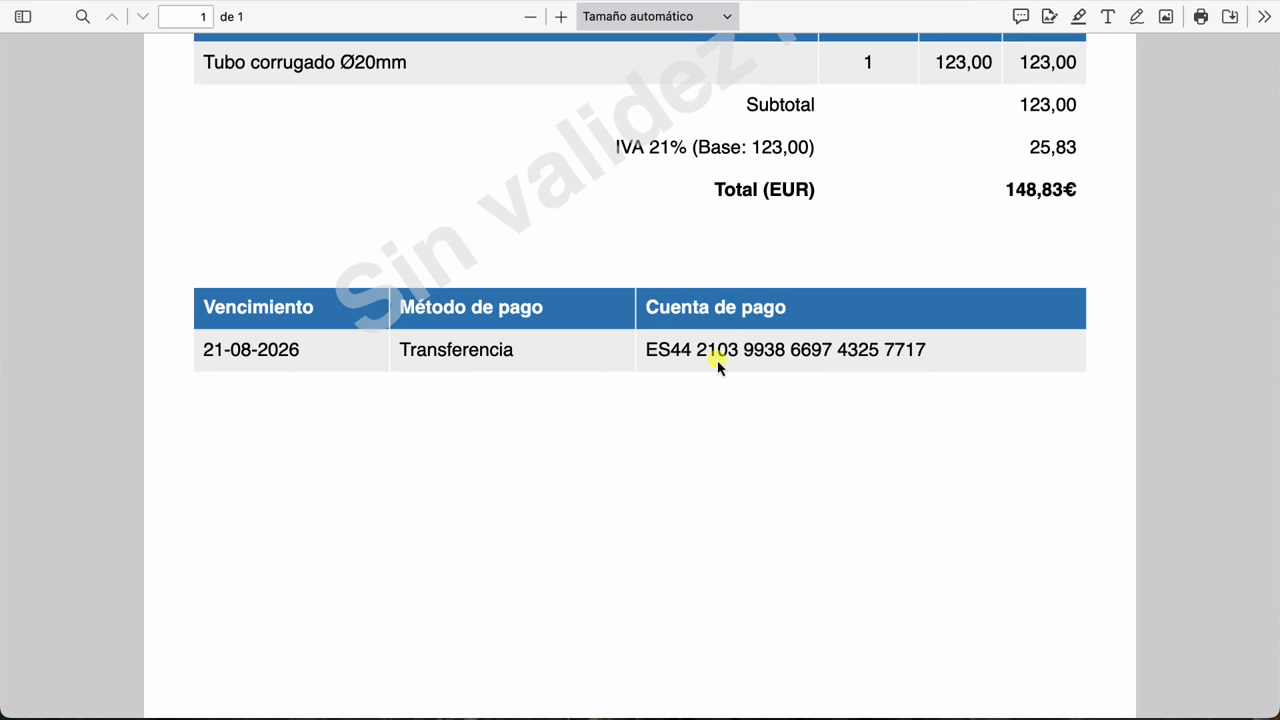
En Bloques del documento ordenas lo que va debajo de la cabecera. Por ejemplo, subimos el vencimiento y la forma de pago por encima de los totales. En Logo e imagen de fondo verás que la plantilla usa el logo de tu empresa. Si lo prefieres, puedes poner otro solo para esta plantilla o añadir una imagen de fondo.
En Textos eliges qué datos se imprimen y con qué palabras. Y si tienes clientes de otros países, añade un idioma. La plantilla ya trae sus traducciones, y lo que dejes vacío se imprime en el idioma base. Cada documento sale en el idioma que tenga configurado el cliente. Cuando la tengas lista, pulsa Guardar y cerrar.
La plantilla ya aparece en tu listado. Para que se use en todos tus documentos, abre su menú y pulsa Establecer como predeterminada. FacturaDirecta te explica a qué afecta el cambio. Las series y los documentos que ya tienen otra plantilla asignada la conservan. Confirma el cambio y la verás marcada como predeterminada.
Si una serie o un documento concreto necesita otro diseño, también puedes asignarle una plantilla distinta. Tus documentos ya llevan tu marca.